Все мы знаем, как раздражает, когда компьютер начинает тормозить, программы зависают, а любимая игра превращается в слайд-шоу. Лично у меня было так много раз!
Приходится ждать целую вечность, чтобы открыть простой документ. И ведь дело не всегда в устаревшем железе. Часто проблема кроется в банальной захламленности системы, неправильных настройках или ненужных процессах, пожирающих ресурсы.
К счастью, существуют полезные утилиты, способные вдохнуть новую жизнь в наш старенький ПК или оптимизировать работу даже самого мощного компьютера. Они помогают очистить систему от мусора, оптимизировать автозагрузку, проверить состояние жесткого диска и многое другое.
И, знаете, после использования таких утилит, разница чувствуется сразу – компьютер словно начинает дышать полной грудью! В связи с развитием ИИ и машинного обучения, эти утилиты становятся все более интеллектуальными, способными предсказывать и предотвращать проблемы до их возникновения.
Так что за ними будущее! Давайте подробно разберем их возможности. Точно узнаем обо всем!
Вот несколько способов улучшить работу вашего компьютера, которые я проверил на собственном опыте:
Очистка от ненужных файлов и программ: как вдохнуть новую жизнь в ваш ПК
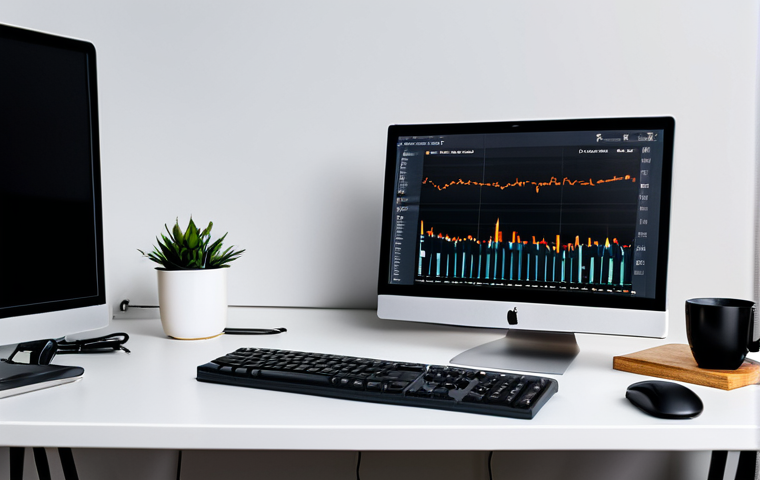
Знаете, как после генеральной уборки в квартире дышится легче? То же самое происходит и с компьютером! Со временем на нём накапливается огромное количество ненужных файлов: временные файлы, остатки удалённых программ, кэш браузера и многое другое. Все эти “цифровые завалы” занимают место на жёстком диске и замедляют работу системы. Лично я начинаю с удаления старых программ, которыми не пользуюсь годами. Удивительно, сколько места они могут занимать! Потом запускаю утилиту для очистки диска. Windows имеет встроенную, но мне больше нравятся сторонние программы, они находят больше мусора. И, конечно же, не забываю про корзину – она тоже иногда забивается под завязку.
1. Удаление ненужных программ и компонентов Windows
Начните с самых “тяжёлых” программ, которыми вы давно не пользовались. Зайдите в “Панель управления” -> “Программы и компоненты” (или “Установка и удаление программ”) и внимательно просмотрите список. Удалите всё, что вам не нужно. Кстати, многие производители компьютеров устанавливают кучу предустановленного софта (bloatware), который только засоряет систему. Избавьтесь от него без сожаления! Кроме того, можно отключить ненужные компоненты Windows (например, Internet Explorer, если вы им не пользуетесь).
2. Использование утилит для очистки диска от временных файлов и кэша
Существует множество бесплатных и платных утилит для очистки диска. Самые популярные: CCleaner, Wise Disk Cleaner, Glary Utilities. Они находят и удаляют временные файлы, кэш браузеров, логи Windows и другие ненужные данные. Я предпочитаю CCleaner – он простой в использовании и хорошо справляется со своей задачей. Главное – не забывайте запускать эти утилиты регулярно, хотя бы раз в месяц.
Оптимизация автозагрузки: пусть компьютер стартует быстрее
Каждый раз, когда вы включаете компьютер, вместе с операционной системой запускается множество программ. Некоторые из них действительно нужны для работы, а другие – просто “висят” в фоне и потребляют ресурсы. Чем больше программ в автозагрузке, тем медленнее загружается компьютер. Поэтому важно оптимизировать список автозагрузки и отключить всё лишнее. Это один из самых простых способов ускорить загрузку компьютера. Я всегда удивляюсь, сколько ненужных программ запускается вместе с системой! Например, всякие утилиты для обновления драйверов, которые можно запускать вручную.
1. Отключение ненужных программ в автозагрузке через “Диспетчер задач”
Самый простой способ – воспользоваться встроенным “Диспетчером задач” Windows. Нажмите Ctrl+Shift+Esc, перейдите на вкладку “Автозагрузка” и внимательно просмотрите список. Отключите все программы, которые вам не нужны при запуске компьютера. Если вы не знаете, что делает та или иная программа, лучше поискать информацию в интернете. Главное – не отключайте системные процессы Windows, это может привести к нестабильной работе системы.
2. Использование сторонних утилит для управления автозагрузкой
Существуют более продвинутые утилиты для управления автозагрузкой, такие как Autoruns. Они позволяют увидеть все процессы, которые запускаются вместе с системой, включая скрытые и системные. С помощью Autoruns можно более точно настроить автозагрузку и отключить даже самые “хитрые” программы. Но будьте осторожны, работая с такими утилитами, – неправильные настройки могут привести к проблемам с загрузкой компьютера.
Дефрагментация жесткого диска: порядок на полках – порядок в системе
Со временем файлы на жестком диске фрагментируются, то есть разбрасываются по разным участкам диска. Это замедляет доступ к файлам и снижает общую производительность системы. Дефрагментация – это процесс упорядочивания файлов на жестком диске, который позволяет ускорить доступ к ним. Windows имеет встроенную утилиту для дефрагментации, но существуют и более продвинутые сторонние программы. Я обычно запускаю дефрагментацию раз в месяц, особенно если часто работаю с большими файлами.
1. Использование встроенной утилиты дефрагментации Windows
Чтобы запустить встроенную утилиту дефрагментации, откройте “Этот компьютер”, щелкните правой кнопкой мыши на диске, который хотите дефрагментировать, выберите “Свойства” -> “Сервис” -> “Оптимизировать”. Выберите диск и нажмите кнопку “Оптимизировать”. Windows проанализирует диск и выполнит дефрагментацию, если это необходимо. Процесс может занять некоторое время, в зависимости от размера диска и степени фрагментации.
2. Преимущества использования сторонних программ для дефрагментации
Сторонние программы для дефрагментации, такие как Auslogics Disk Defrag, IObit Smart Defrag, O&O Defrag, часто предлагают более продвинутые функции, такие как оптимизация файловой системы, перемещение часто используемых файлов в начало диска и дефрагментация свободного пространства. Это может привести к более значительному увеличению производительности. Кроме того, некоторые программы позволяют запланировать автоматическую дефрагментацию диска по расписанию.
Обновление драйверов: секрет стабильной работы оборудования
Драйверы – это специальные программы, которые позволяют операционной системе взаимодействовать с оборудованием компьютера: видеокартой, звуковой картой, сетевой картой и т.д. Устаревшие или поврежденные драйверы могут вызывать проблемы с производительностью, нестабильную работу системы и даже “синие экраны смерти”. Поэтому важно регулярно обновлять драйверы до последних версий. Я всегда стараюсь следить за обновлениями драйверов, особенно для видеокарты. Новые драйверы часто содержат оптимизации для новых игр и приложений, что может существенно улучшить производительность.
- Ручное обновление драйверов через “Диспетчер устройств”
- Использование утилит для автоматического обновления драйверов
Мониторинг температуры и состояния оборудования: предотвратить беду заранее
Перегрев – одна из самых распространенных причин выхода из строя компьютерного оборудования. Высокая температура может приводить к нестабильной работе системы, снижению производительности и даже повреждению компонентов. Поэтому важно следить за температурой процессора, видеокарты и других устройств. Для этого можно использовать специальные программы-мониторы. Я обычно использую HWMonitor – она показывает температуру всех основных компонентов компьютера. Если температура превышает допустимые значения, нужно принимать меры: чистить систему охлаждения, менять термопасту, устанавливать дополнительные вентиляторы.
- Использование программ для мониторинга температуры (HWMonitor, SpeedFan)
- Проверка состояния жесткого диска (CrystalDiskInfo)
Оптимизация настроек Windows: настраиваем систему под себя
Операционная система Windows предлагает множество настроек, которые можно изменить, чтобы улучшить производительность компьютера. Например, можно отключить визуальные эффекты, которые потребляют ресурсы видеокарты, настроить параметры электропитания для максимальной производительности, отключить ненужные службы Windows. Я всегда отключаю визуальные эффекты на старых компьютерах – это сразу добавляет им скорости. А еще настраиваю параметры электропитания на “Высокую производительность”, чтобы процессор работал на максимальной частоте.
- Отключение визуальных эффектов для увеличения производительности
- Настройка параметров электропитания для максимальной производительности
- Отключение ненужных служб Windows
Использование SSD-накопителя: почувствуйте разницу в скорости
Если у вас до сих пор установлен обычный жесткий диск (HDD), то замена его на твердотельный накопитель (SSD) – это один из самых эффективных способов ускорить работу компьютера. SSD-накопители работают в несколько раз быстрее, чем HDD, что приводит к значительному ускорению загрузки операционной системы, запуска программ и открытия файлов. Я лично поставил SSD в свой старый ноутбук, и он просто преобразился! Теперь он загружается за несколько секунд, а программы открываются мгновенно.
- Преимущества SSD-накопителей перед HDD
- Выбор SSD-накопителя: на что обратить внимание
- Перенос операционной системы на SSD
| Действие | Описание | Инструменты |
|---|---|---|
| Очистка от ненужных файлов | Удаление временных файлов, кэша, остатков удаленных программ | CCleaner, Wise Disk Cleaner, встроенная утилита Windows |
| Оптимизация автозагрузки | Отключение ненужных программ, запускающихся вместе с системой | Диспетчер задач, Autoruns |
| Дефрагментация жесткого диска | Упорядочивание файлов на диске для ускорения доступа к ним | Встроенная утилита Windows, Auslogics Disk Defrag |
| Обновление драйверов | Установка последних версий драйверов для оборудования | Диспетчер устройств, Driver Booster |
| Мониторинг температуры | Слежение за температурой компонентов для предотвращения перегрева | HWMonitor, SpeedFan |
Вот и все, друзья! Надеюсь, мои советы помогут вам вдохнуть новую жизнь в ваш компьютер и сделать его работу более комфортной. Помните, что регулярное обслуживание и оптимизация – залог долгой и бесперебойной работы вашей техники.
Не ленитесь уделять время своему ПК, и он отблагодарит вас быстрой и стабильной работой. Удачи вам в цифровых начинаниях!
В заключение
Итак, мы рассмотрели основные способы ускорить работу компьютера. Помните, что каждый компьютер уникален, и то, что работает для одного, может не подойти для другого. Экспериментируйте, ищите свои оптимальные настройки, и не бойтесь обращаться за помощью к специалистам, если что-то пойдет не так. Главное – не отчаивайтесь, и ваш компьютер обязательно будет работать быстрее!
Полезные советы
1. Регулярно делайте резервные копии важных файлов. Это поможет избежать потери данных в случае поломки компьютера или вирусной атаки.
2. Используйте антивирусное программное обеспечение. Это поможет защитить ваш компьютер от вредоносных программ и вирусов.
3. Следите за свободным местом на жестком диске. Если на диске остается мало места, это может замедлить работу компьютера.
4. Отключайте неиспользуемые функции Windows. Это поможет освободить ресурсы компьютера и ускорить его работу.
5. По возможности, обновляйте железо. Если ваш компьютер устарел, замена некоторых компонентов (например, оперативной памяти или видеокарты) может значительно улучшить его производительность.
Важные моменты
* Регулярная очистка от ненужных файлов и программ – основа поддержания компьютера в хорошем состоянии. * Оптимизация автозагрузки позволяет ускорить загрузку системы и освободить ресурсы.
* Дефрагментация жесткого диска помогает ускорить доступ к файлам и повысить общую производительность. * Обновление драйверов необходимо для стабильной работы оборудования и совместимости с новым программным обеспечением.
* Использование SSD-накопителя – один из самых эффективных способов ускорить работу компьютера.
Часто задаваемые вопросы (FAQ) 📖
В: Как часто нужно использовать утилиты для очистки компьютера?
О: Знаете, тут все индивидуально. Если вы активно работаете с компьютером каждый день, устанавливаете и удаляете много программ, то я бы рекомендовал запускать чистку хотя бы раз в неделю.
А если пользуетесь компьютером не так часто, то достаточно будет раза в месяц. Главное, следите за состоянием системы и вовремя реагируйте на замедление работы.
В: Какие бесплатные утилиты для оптимизации компьютера вы бы посоветовали?
О: Ох, тут выбор большой! Лично мне нравится CCleaner – он простой в использовании и отлично справляется с очисткой временных файлов и реестра. Еще могу посоветовать BleachBit – он более продвинутый и позволяет очищать систему от более специфичного мусора.
Но будьте осторожны, используйте его аккуратно, чтобы случайно не удалить что-то важное. А вообще, в сети много обзоров и сравнений, почитайте отзывы, выберите то, что вам больше подходит.
В: Могут ли утилиты для оптимизации навредить моему компьютеру?
О: К сожалению, да, могут. Если использовать их неправильно или скачивать с сомнительных сайтов, можно занести на компьютер вирус или случайно удалить важные файлы.
Поэтому, всегда скачивайте программы только с официальных сайтов разработчиков и внимательно читайте инструкции. И, как я уже говорил, будьте осторожны с расширенными функциями, особенно если не уверены в том, что делаете.
Лучше немного перестраховаться, чем потом жалеть о потерянных данных.
📚 Ссылки
Википедия
구글 검색 결과
구글 검색 결과
구글 검색 결과
구글 검색 결과
구글 검색 결과
성능 최적화 유틸리티 – Результаты поиска Яндекс